منشئ التقارير، صلاحيات كل منصب، العناوين المسموح بها واتصالات جديدة
أنشئ تقاريرك واحتفظ بها على مكتب العمل أو استلمها بالبريد أسبوعيًا؛ حدّد ما يستطيع كل منصب إنشاءه وقراءته وتغييره وحذفه؛ اسمح للفريق بالدخول من عناوين المكتب فقط؛ تابع العملاء المحتملين والصفقات واعرف متى يُذكر منافس.
تحديث المنتج مدة القراءة 3 دقيقة
ما الذي تغيّر
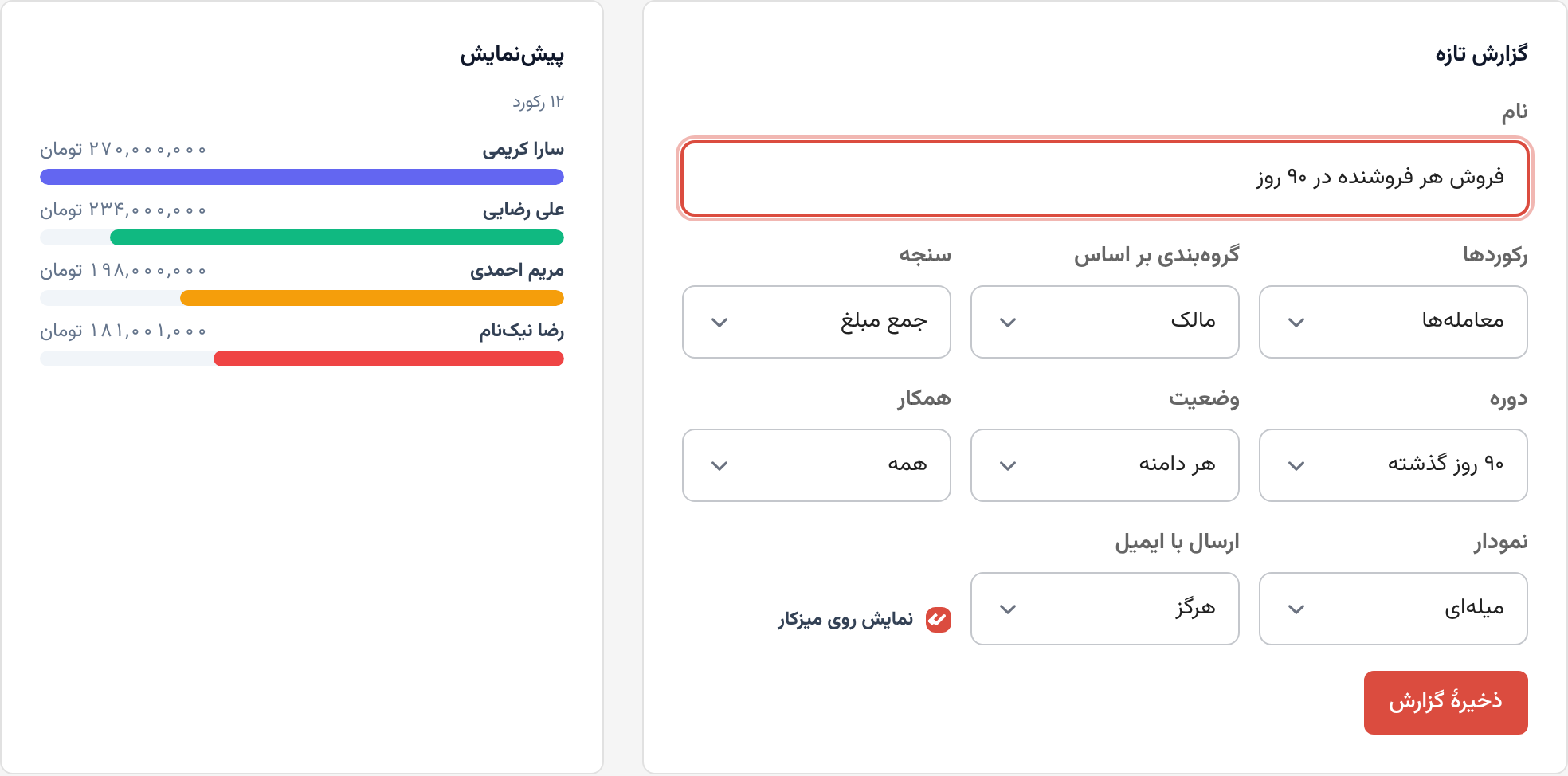
- منشئ التقارير. في رؤى ← منشئ التقارير اختر السجلات (العملاء المحتملون، الصفقات، الفواتير، المهام أو التذاكر)، وصفِّها حسب الفترة والحالة والزميل، وجمّعها (المرحلة، المسؤول، الشهر، الحالة…) وقِس العدد أو إجمالي المبلغ أو متوسطه. تظهر المعاينة بجانب النموذج، وتُحسب الأشهر بتقويم نشاطك.
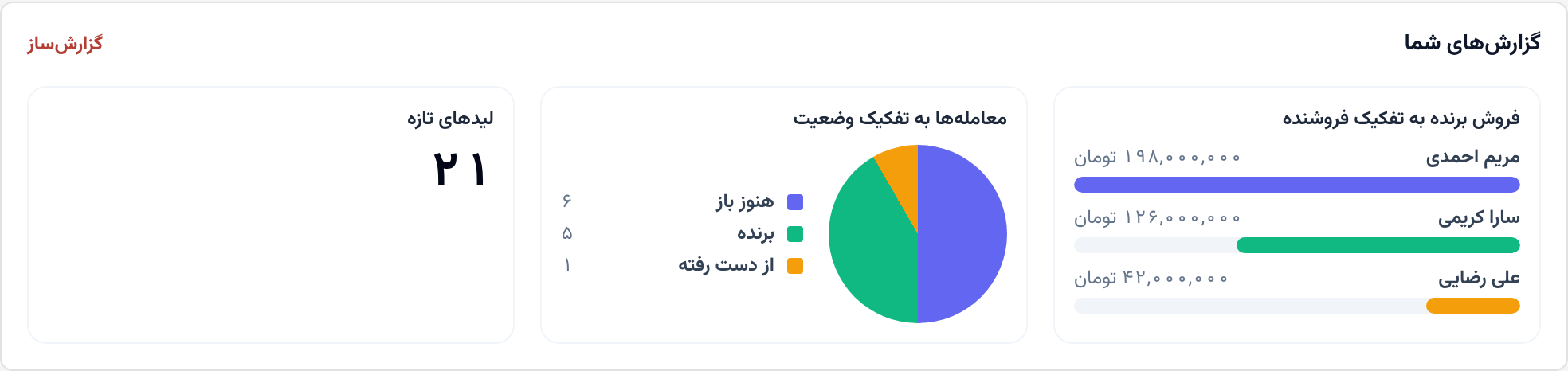
- على مكتب العمل. التقرير المعلَّم بـ عرض على مكتب العمل يظهر في بطاقة تقاريرك كأعمدة أو دائرة أو رقم واحد. يرى كل شخص ما يسمح له منصبه بقراءته فقط.
- بالبريد، والملخص الأسبوعي للمبيعات. يمكن إرسال أي تقرير كل صباح أو كل أسبوع إلى الزملاء الذين تختارهم (بريد وإشعار). زر إضافة الملخص الأسبوعي للمبيعات ينشئ بنقرة تقرير «الصفقات الرابحة في الأسبوع الماضي حسب المسؤول» ويُرسل إليك أول كل أسبوع.
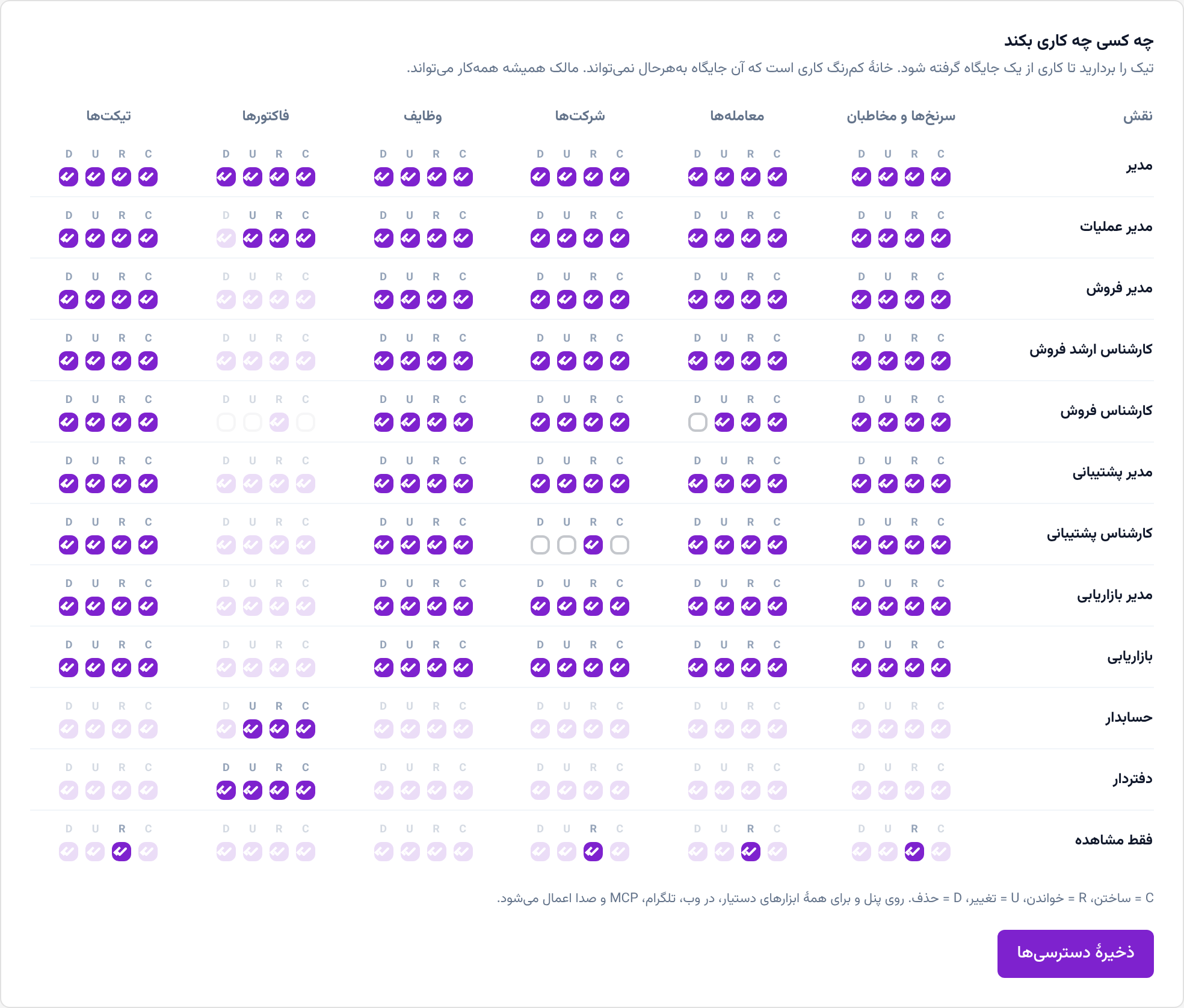
- من يفعل ماذا. في فريق المبيعات ← الصلاحيات والأمان فعّل أو أوقف الإنشاء والقراءة والتحديث والحذف لكل منصب ولكل قسم (العملاء المحتملون، الصفقات، الشركات، المهام، الفواتير، التذاكر). يُطبَّق على اللوحة وعلى كل أدوات المساعد — الويب وتيليجرام وMCP والصوت. المالك يستطيع كل شيء دائمًا.
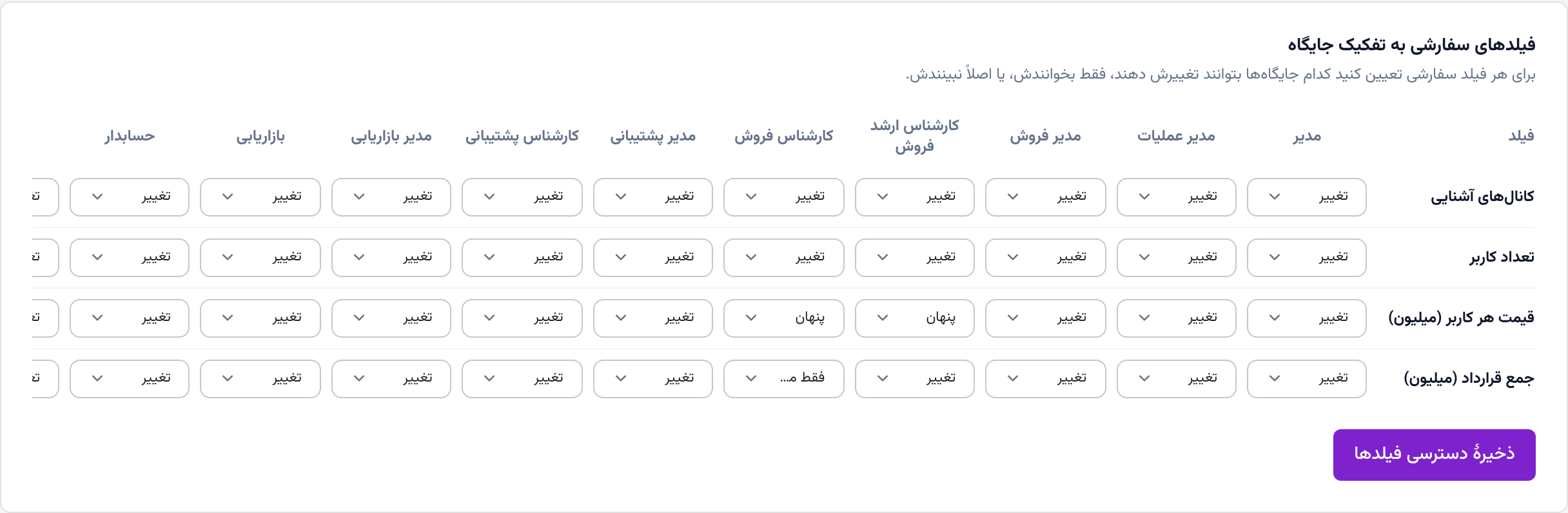
- صلاحية كل حقل مخصص. في الصفحة نفسها اختر لكل حقل مخصص هل يستطيع المنصب تغييره أو قراءته فقط أو لا يراه أبدًا.
- حقول مخصصة جديدة. أصبحت الحقول المخصصة متاحة على الصفقات والشركات والمهام أيضًا، مع ثلاثة أنواع جديدة: عدة خيارات من قائمة، ورابط إلى سجل آخر (عميل محتمل أو شركة أو صفقة أو مهمة من النشاط نفسه)، ومعادلة على الحقول الرقمية مثل
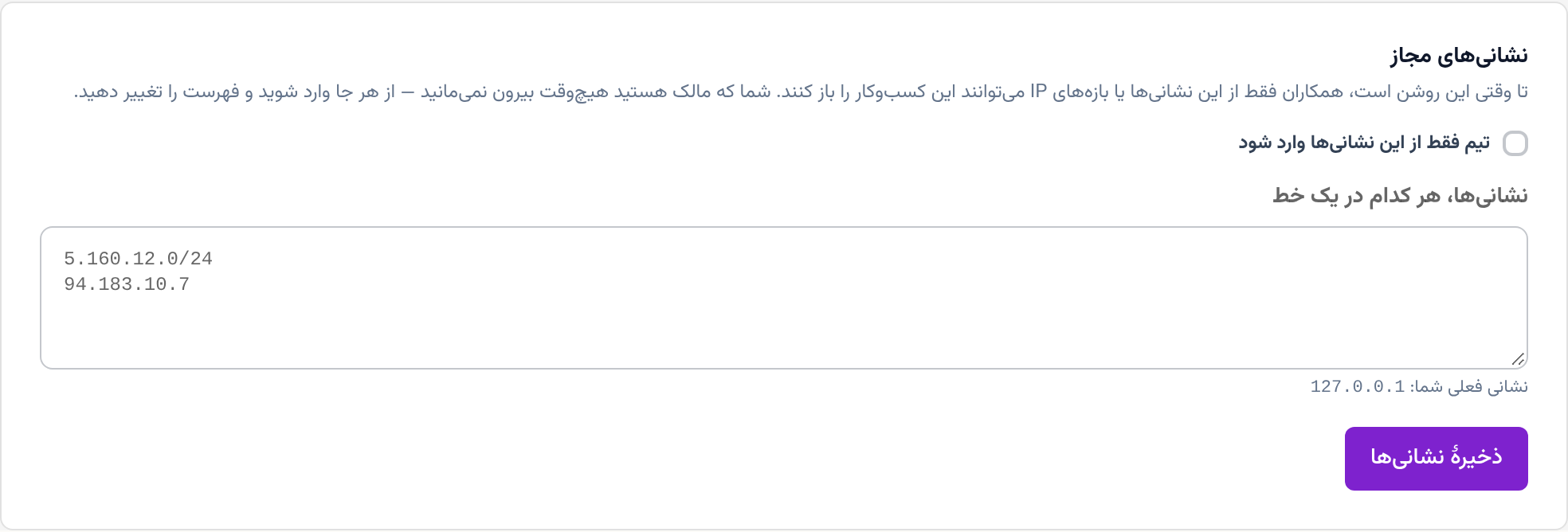
{seats} * {price}تُحسب تلقائيًا. - العناوين المسموح بها. يستطيع المالك كتابة عناوين IP أو نطاقات المكتب في العناوين المسموح بها وتفعيل اسمح للفريق بالدخول من هذه العناوين فقط؛ ويُرفض الزميل القادم من أي مكان آخر. المالك لا يُمنع أبدًا ويستطيع تغيير القائمة من أي مكان.
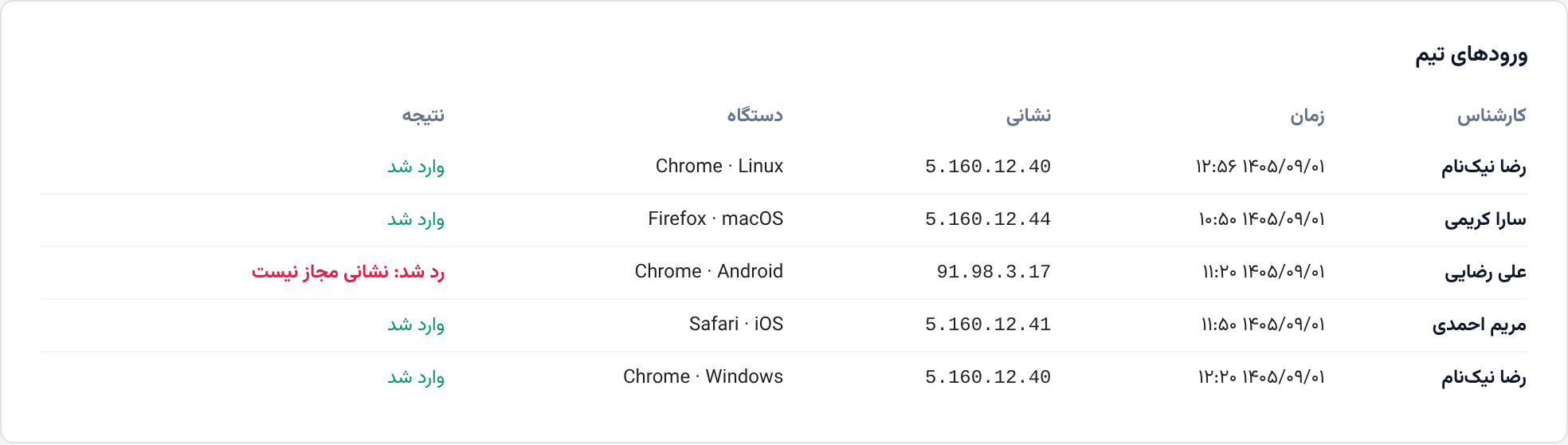
- سجل الدخول. يرى كل شخص عمليات دخوله — الوقت والعنوان والجهاز — في الملف الشخصي ← عمليات الدخول الأخيرة، ويرى مدير الفريق دخول الزملاء والمحاولات المرفوضة في عمليات دخول الفريق.
- اشتراك التقويم. في الملف الشخصي ← اشتراك التقويم خذ عنوان تقويمك الشخصي وأضفه إلى تقويم Google أو Outlook أو هاتفك لتظهر متابعاتك ومهامك هناك. إنشاء عنوان جديد يوقف العنوان القديم فورًا.
- متابعة عميل محتمل أو صفقة. زر متابعة أعلى ملف العميل وبجانب كل صفقة: تُبلَّغ حين يغيّر العميل المحتمل مرحلته أو تُضاف إليه ملاحظة أو تُربح الصفقة أو تُخسر.

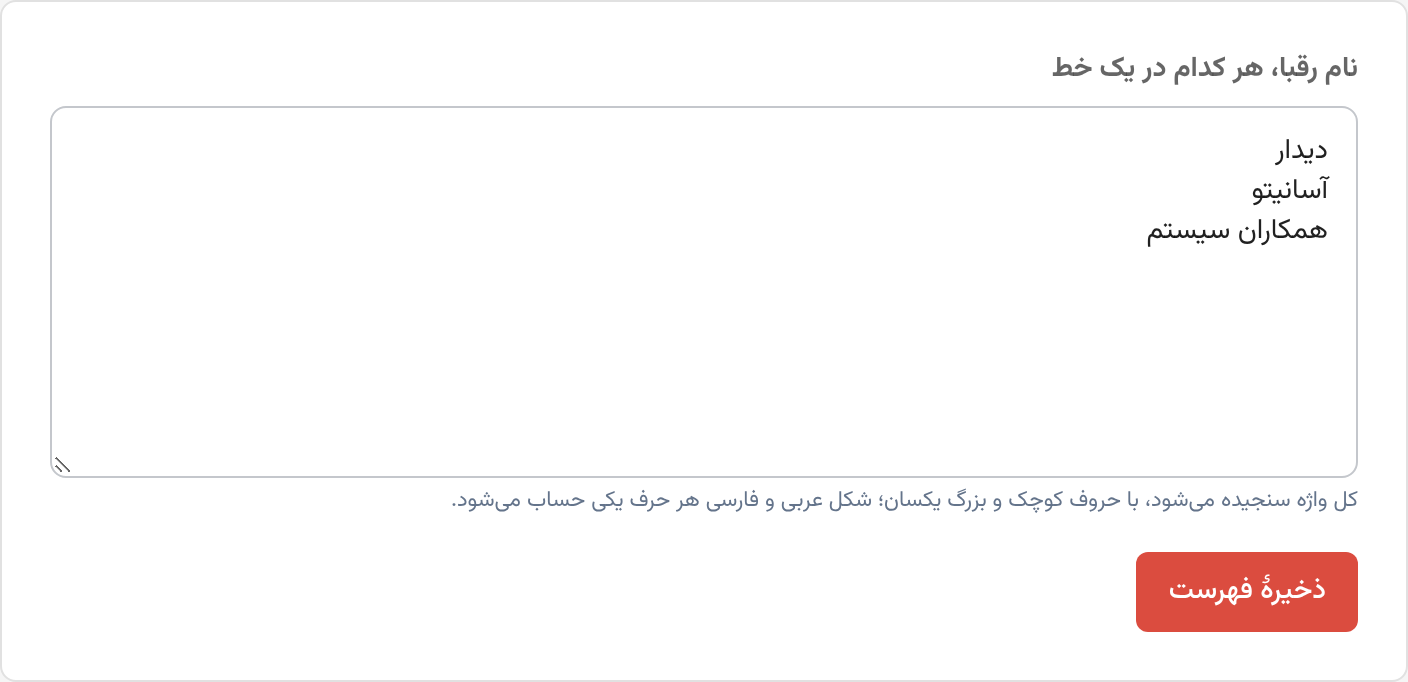
- تنبيهات المنافسين. اكتب أسماء منافسيك في رؤى ← تنبيهات المنافسين؛ وحين يذكر عميل أحدهم في رسالة أو يكتبه زميل في ملاحظة، يُبلَّغ المسؤول عن العميل المحتمل فورًا.
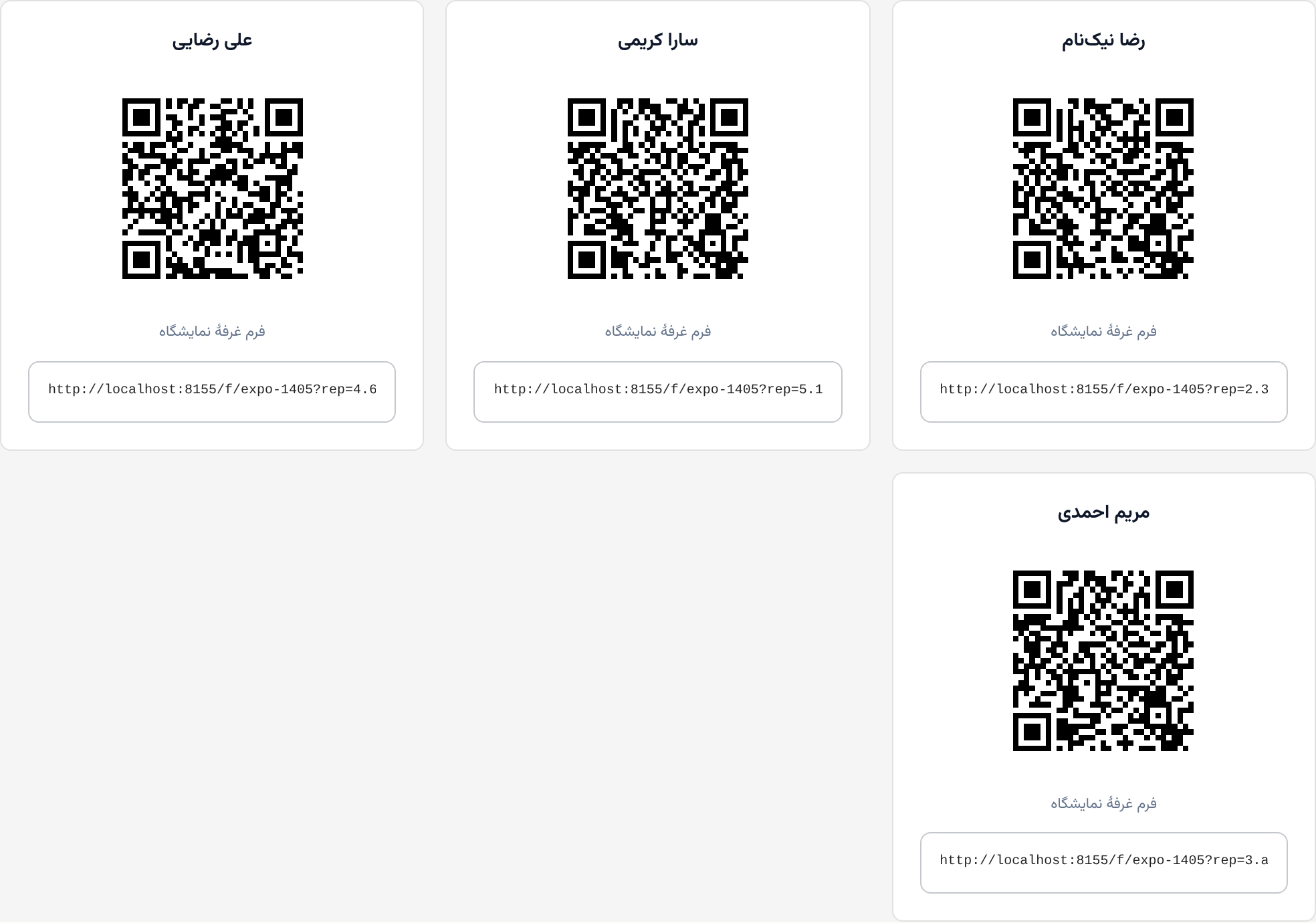
- رمز QR لكل مندوب في المعارض. في فريق المبيعات ← رموز QR للمعارض اختر نموذجًا واطبع لكل مندوب رمزه؛ العميل المحتمل الذي يملأ النموذج من رمزه يصل إليه مباشرة.
- الهاتف السحابي الإيراني. في دفتر الاتصالات ← نظام الهاتف، مع نوع المقسم السحابي، تُملأ إعدادات جاهزة لـ Telephonchi وGap وTiba وAvanak بنقرة؛ أضف مفتاح API الخاص بك. هذه العناوين نقطة بداية للتحقق منها في لوحة المزوّد.

كيف تستخدمها
١. رؤى ← منشئ التقارير: اختر السجلات والتجميع والقياس، وسمِّ التقرير واضغط حفظ التقرير. لإرساله بالبريد املأ الإرسال بالبريد الإلكتروني ومن يستلمه. ٢. فريق المبيعات ← الصلاحيات والأمان: أزل العلامة عمّا لا يجب أن يفعله المنصب واضغط حفظ الصلاحيات؛ وللحقول حفظ صلاحيات الحقول. ٣. المالك: في الصفحة نفسها اكتب عنوانًا في كل سطر، وفعّل اسمح للفريق بالدخول من هذه العناوين فقط واضغط حفظ العناوين. ٤. الملف الشخصي ← اشتراك التقويم ← اعرض عنوان تقويمي، ثم أضف العنوان إلى تقويمك.
من المفيد أن تعرف
- إذا فقد المالك الوصول إلى حسابه، يوقف الدعم القائمة بالأمر
php artisan crm:ip-allowlist {business} --off. - مصفوفة الصلاحيات تضيّق فقط: تفعيل شيء لا يستطيعه المنصب أصلًا لا يمنحه إياه.