همهٔ کانالها در یک صفحه — حتی واتساپ و اتصالهای MCP
صفحهٔ کانالهای هر کسبوکار حالا بالای خودش «همهٔ کانالها» را دارد؛ یک کاشی برای هر کانالی که کسبوکار میتواند به کار بگیرد، با وضعیتش (متصل، خاموش یا متصل نیست) و حسابی که وصل است. واتساپ و حسابهای تلگرام، اینستاگرام، مسنجر و ایکس هم همینجا وصل و مدیریت میشوند و دیگر لازم نیست برای آنها به صفحهٔ دیگری بروید.
بهروزرسانی محصول 2 دقیقه مطالعه
چه چیزی عوض شد
- همهٔ کانالها، یکجا. بالای صفحهٔ کانالها کارت تازهٔ همهٔ کانالها هست: پیامرسانها (چت وبسایت، واتساپ، تلگرام بیزینس، رباتهای تلگرام، بله، ایتا، روبیکا، سروش پلاس، گروه تلگرام، چتهای دیوار و…)، حسابهایی که از راه درگاههای نابکس وصل شدهاند، اتصالهای صندوق ورودی و MCP، تلفن و پیامک، ایمیل، و وبسایتها، فروشگاهها و پرتالها. هر کاشی میگوید متصل، خاموش یا متصل نیست، و اگر حسابی وصل باشد نامش را هم نشان میدهد.
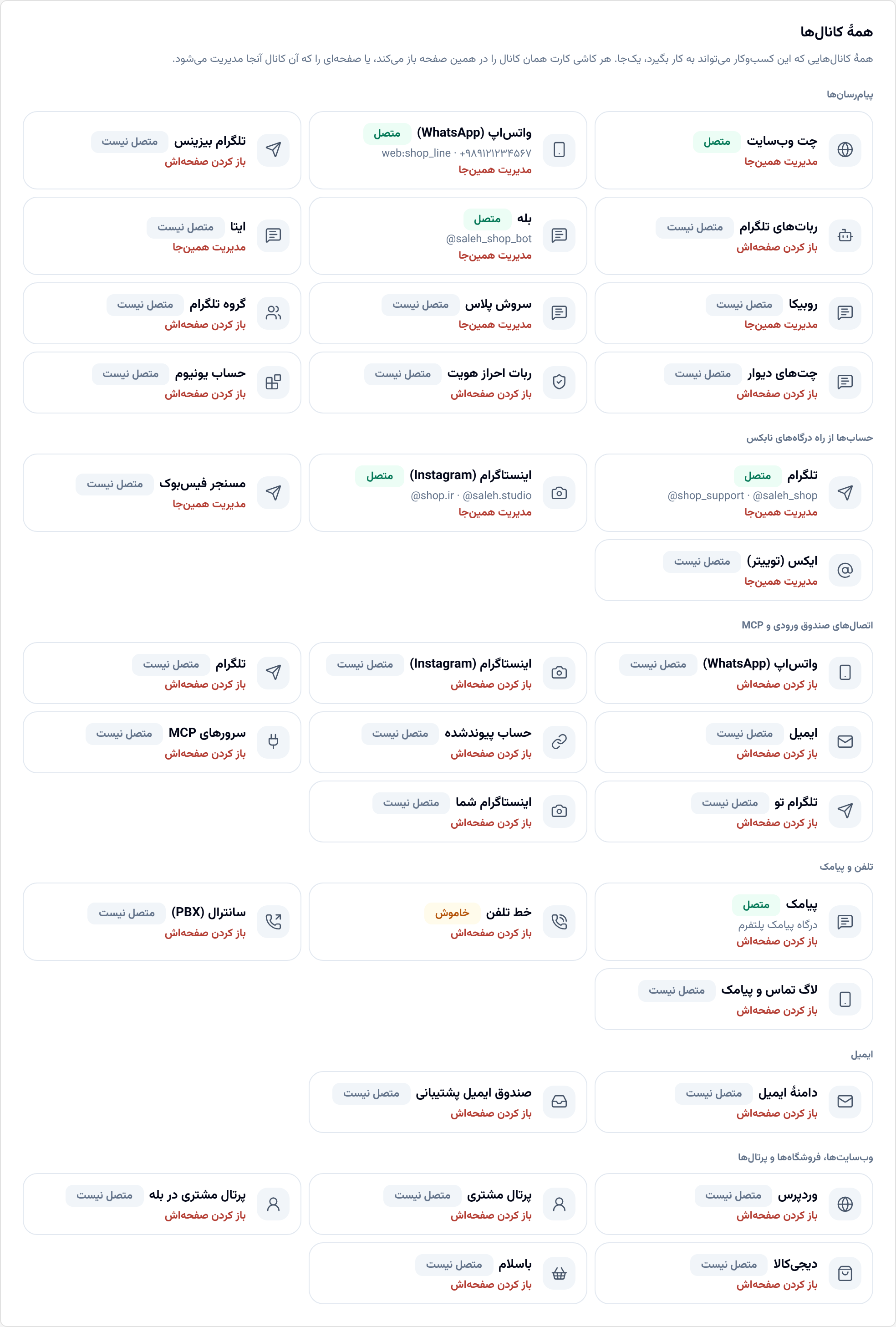
- یک کلیک تا جایی که مدیریت میشود. کاشیای که زیرش مدیریت همینجا نوشته شده، شما را به کارت همان کانال در همین صفحه میبرد؛ بقیه با باز کردن صفحهاش صفحهٔ خودشان را باز میکنند.
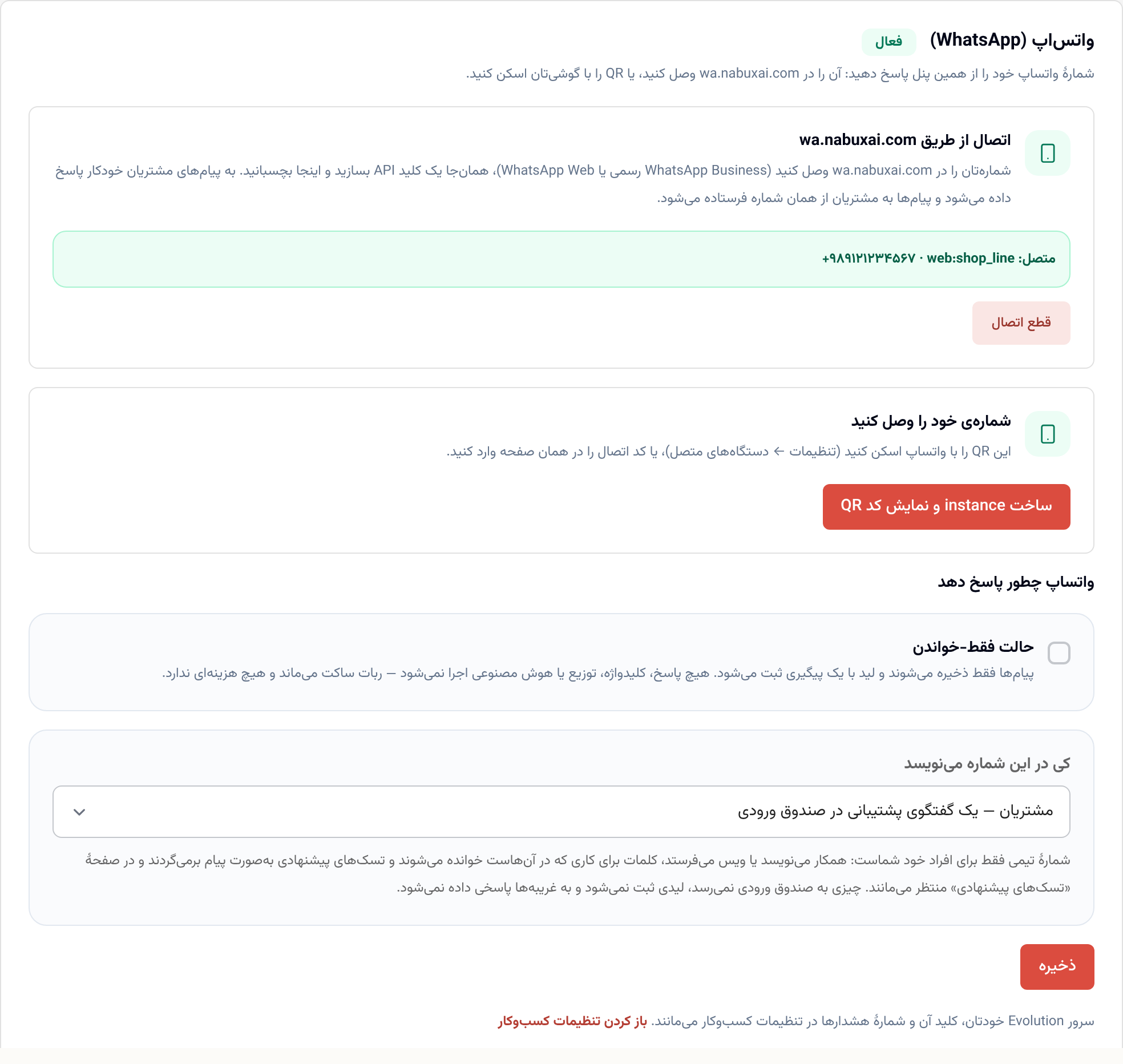
- واتساپ همینجا. کارت واتساپ حالا در صفحهٔ کانالهاست: اتصال از طریق wa.nabuxai.com با کلید API، یا ساختن instance و اسکن QR با گوشی. زیرش در بخش واتساپ چطور پاسخ دهد حالت فقط-خواندن و اینکه چه کسی در این شماره مینویسد (مشتریها، یادداشتهای کاری تیم یا کنسول) را تنظیم و ذخیره میکنید.
- حسابهای تلگرام، اینستاگرام، مسنجر و ایکس همینجا. همان کارتی که در تنظیمات کسبوکار بود، حالا در صفحهٔ کانالها هم هست؛ وصل کردن، روشن و خاموش کردن پاسخ هوش مصنوعی و قطع اتصال از هر دو صفحه یکی است.
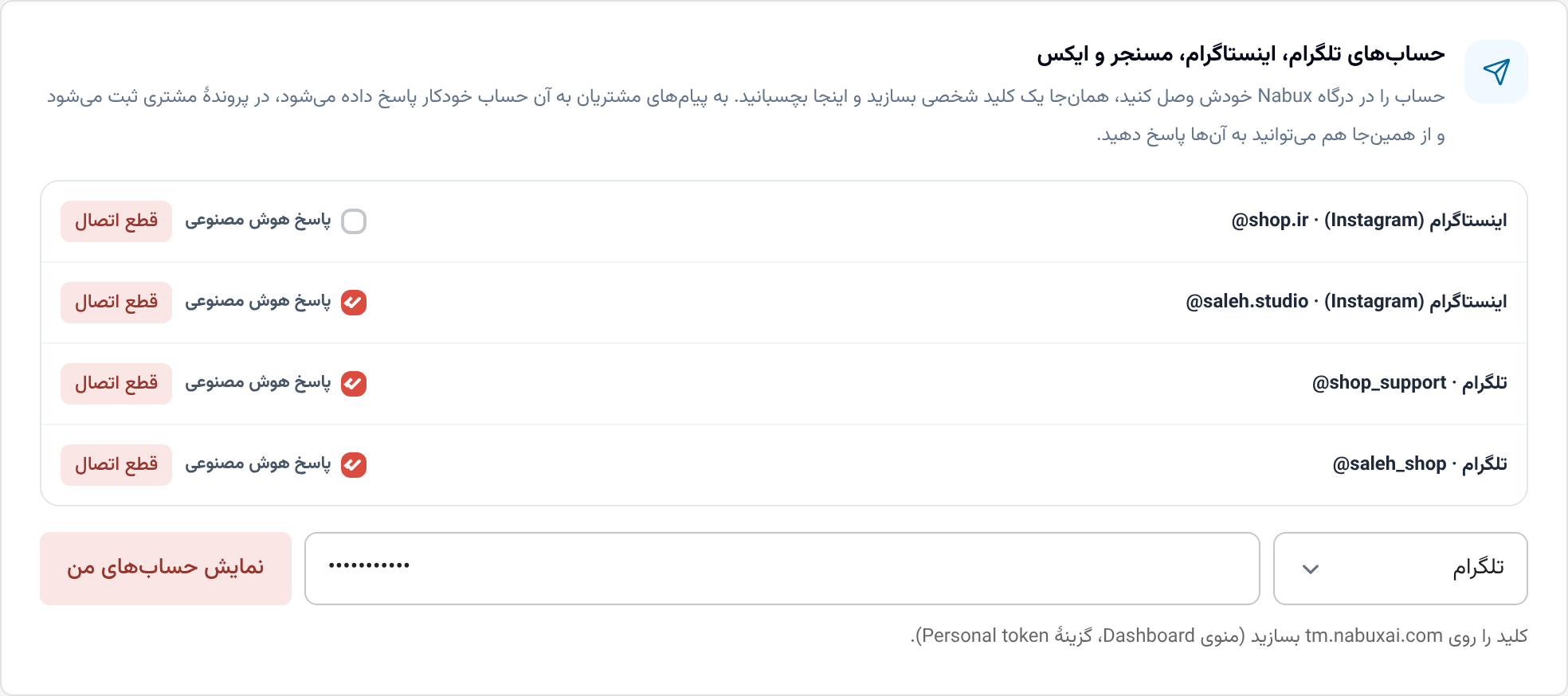
- تنظیمات کسبوکار هم همان را نشان میدهد. کارتهای واتساپ و درگاهها در تنظیمات کسبوکار سر جایشان ماندهاند و همان کار را میکنند، و دکمهٔ همهٔ کانالها در بالای آن صفحه شما را به صفحهٔ کانالها میبرد.
چطور استفاده کنید
۱. از منو کانالهای پیامرسانی را باز کنید و کسبوکار را انتخاب کنید (یا در تنظیمات کسبوکار دکمهٔ همهٔ کانالها را بزنید). ۲. در کارت همهٔ کانالها ببینید کدام کانال متصل است و کدام نه. ۳. روی کاشی کانالی که میخواهید بزنید: اگر مدیریت همینجا باشد به کارتش در همین صفحه میروید، وگرنه صفحهٔ خودش باز میشود. ۴. برای واتساپ، کلید API را از wa.nabuxai.com بچسبانید، نمایش شمارههای من و بعد اتصال این شماره را بزنید؛ یا ساخت instance و نمایش کد QR را بزنید و QR را با گوشی اسکن کنید.
خوب است بدانید
- فقط مالک یا مدیر کسبوکار میتواند کانالی را وصل یا عوض کند؛ بقیهٔ همکاران وضعیتها را میبینند.
- سرور Evolution خودتان، کلید آن و شمارهٔ هشدارها همچنان در تنظیمات کسبوکار ← واتساپ هستند.
- هر کاشی فقط وضعیت همین کسبوکار را نشان میدهد و هیچ کلید یا توکنی روی آن نمیآید.