ورود مستقیم به برد پروژه و چسباندن تصویر در پیشنهادها
نام، تصویر و گزینهٔ ویرایش پروژه برد را باز میکنند. پس از ساخت پروژه هم مستقیم وارد تسکها میشوید و تصویر پیشنهاد را میتوانید از کلیپبورد بچسبانید.
بهروزرسانی محصول 1 دقیقه مطالعه
چه چیزی تغییر کرد
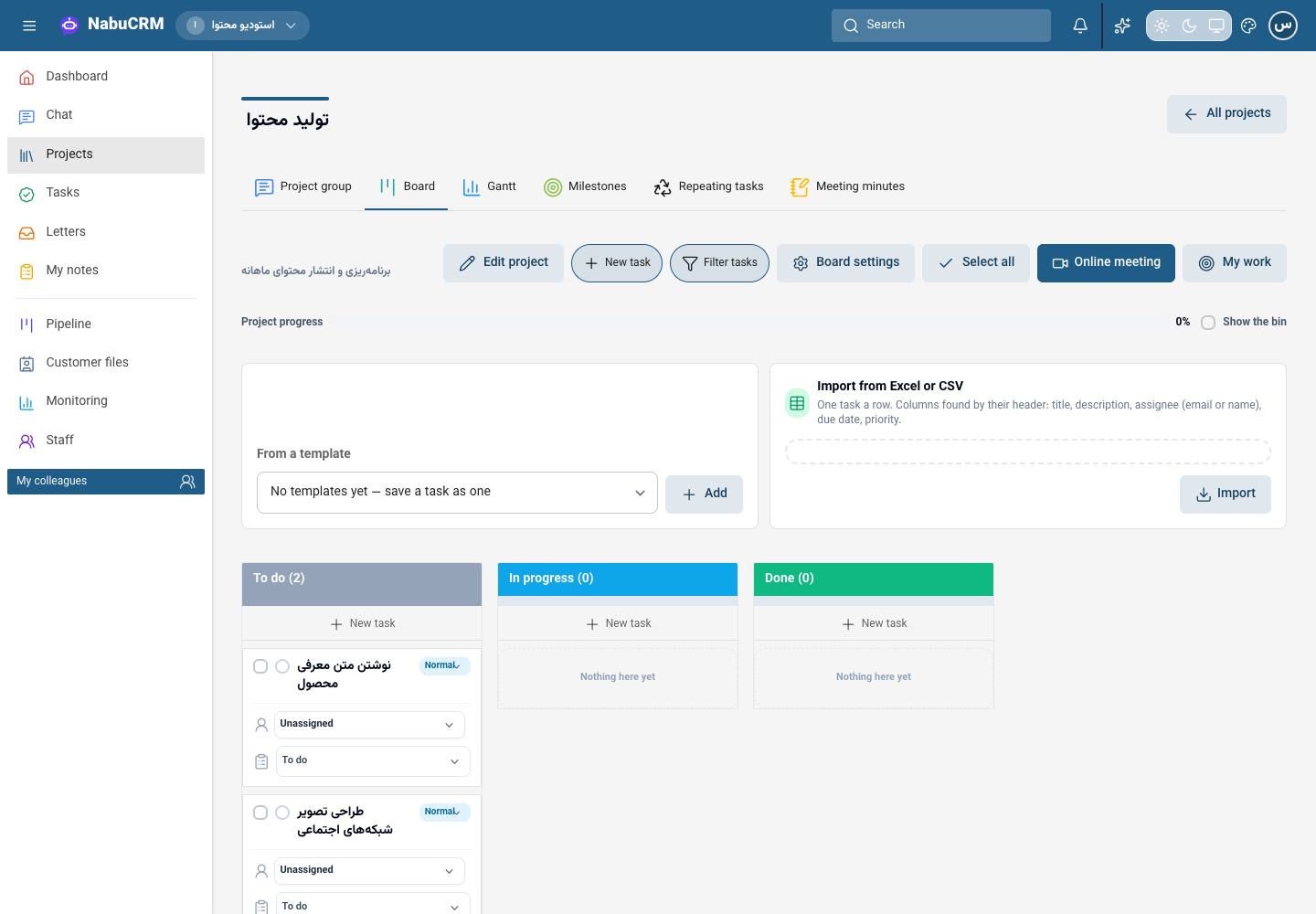
با کلیک روی نام، تصویر یا «ویرایش» پروژه، برد همان پروژه باز میشود تا کارهایش را ببینید و انجام دهید. پس از ساخت پروژه هم مستقیم به برد میروید. برای تغییر مشخصات خود پروژه، گزینهٔ «ویرایش پروژه» داخل برد در دسترس است.
چطور استفاده کنید
۱. از «پروژهها و تسکها»، نام، تصویر یا «ویرایش» پروژه را انتخاب کنید.
۲. کارها را در برد ببینید. برای تغییر نام، مسئول، توضیحات یا روش پرداخت، «ویرایش پروژه» را بزنید.
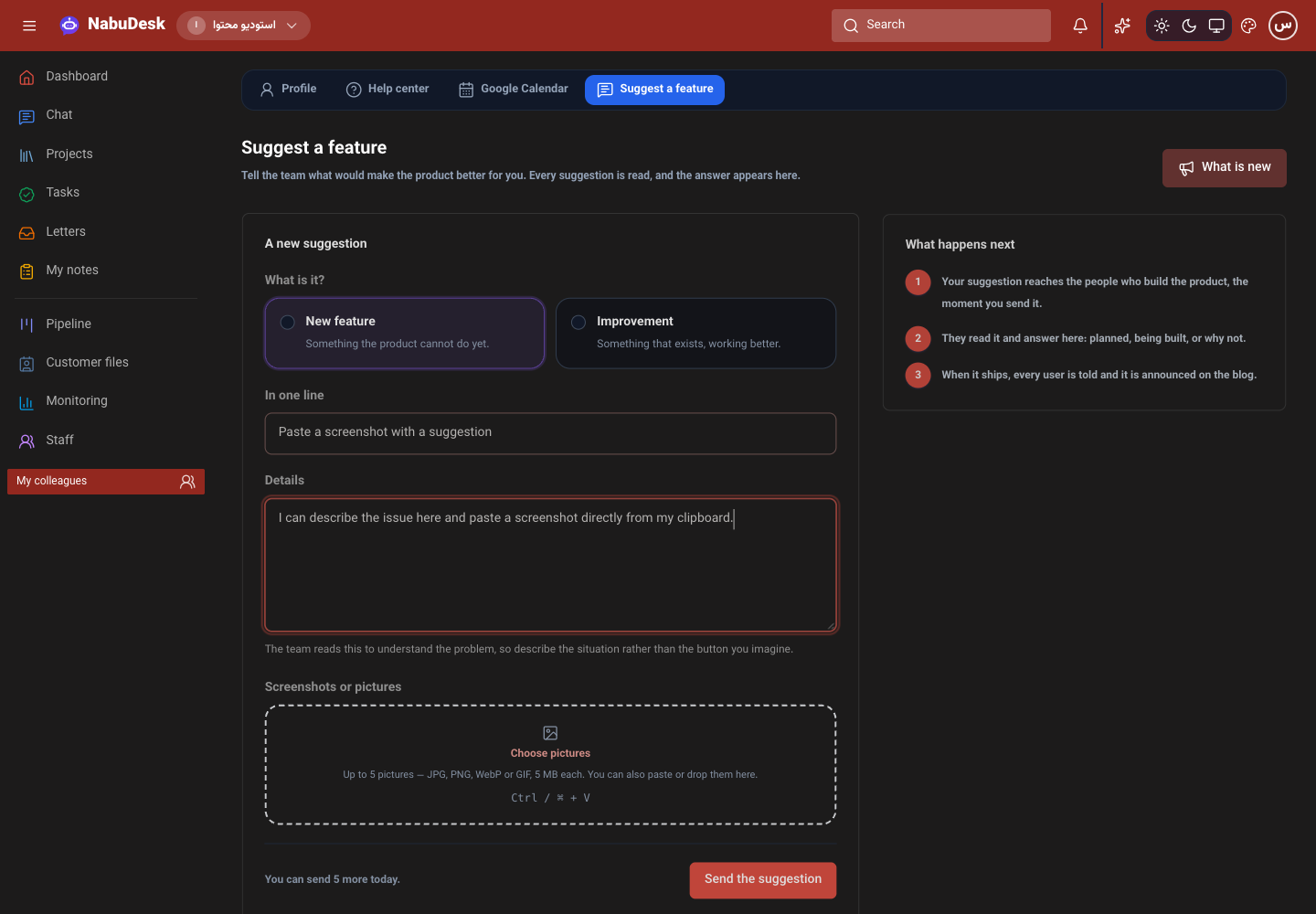
۳. در «پیشنهاد قابلیت»، اسکرینشات را کپی کنید، داخل فرم کلیک کنید و Ctrl+V یا ⌘+V بزنید. تصویر به پیوستها اضافه میشود. دریافت تصویر از مرورگرهایی که آن را بهصورت آیتم کلیپبورد ارائه میکنند هم پشتیبانی میشود.
خوب است بدانید
حداکثر ۵ تصویر JPG، PNG، WebP یا GIF، هرکدام تا ۵ مگابایت، قابل پیوست است. چسباندن متن معمولی مثل قبل کار میکند. دسترسی به پروژه و مجوز ویرایش مشخصات تغییری نکرده است.