برای تسک ساعت دقیق بگذارید تا سرِ وقت یادآوری شود
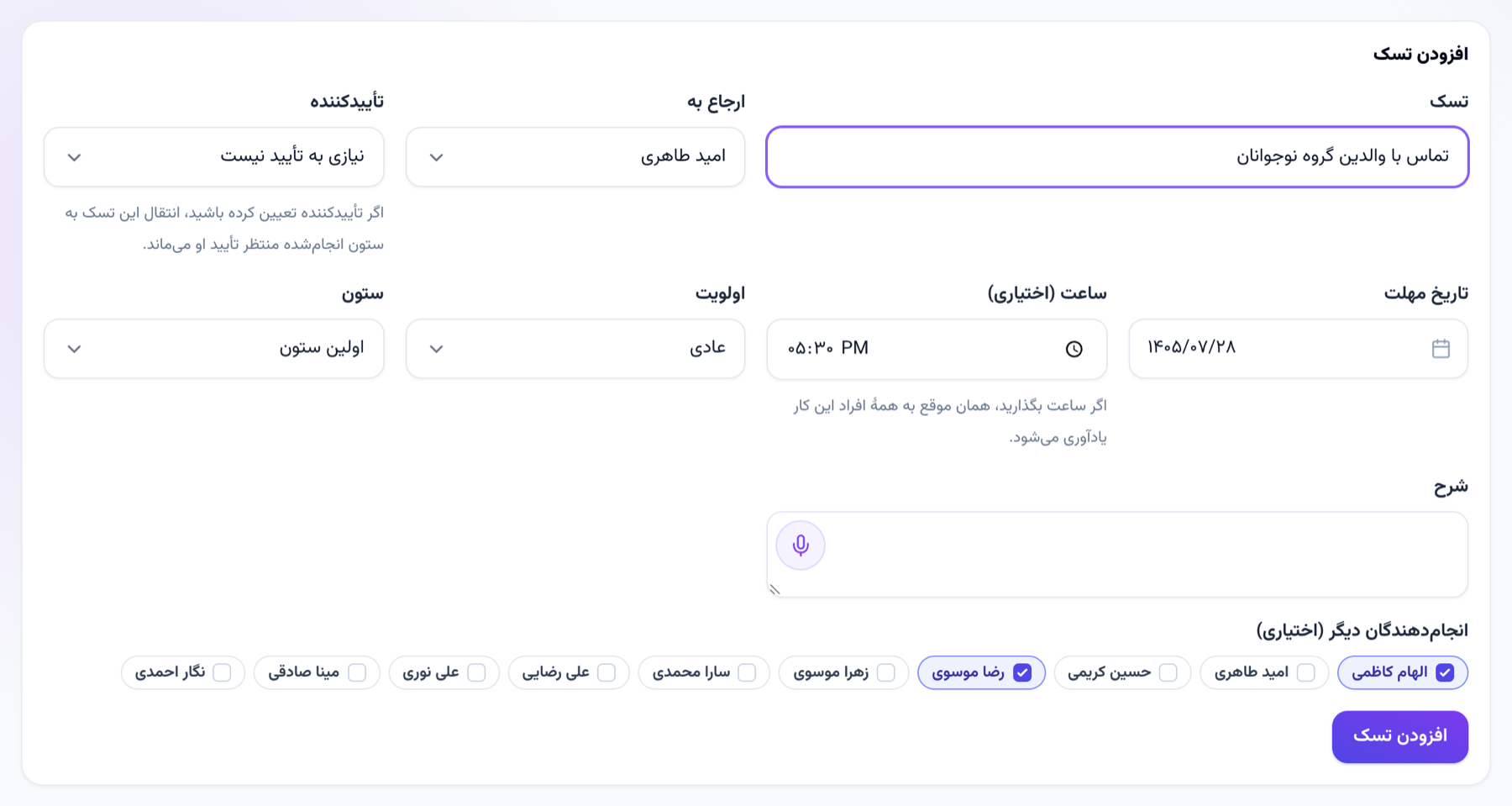
حالا کنار تاریخ مهلت، ساعت هم میشود گذاشت. همان ساعت به همهٔ افراد آن تسک اعلان میرسد.
بهروزرسانی محصول درخواست یکی از مشتریان 1 دقیقه مطالعه
چه چیزی تغییر کرد
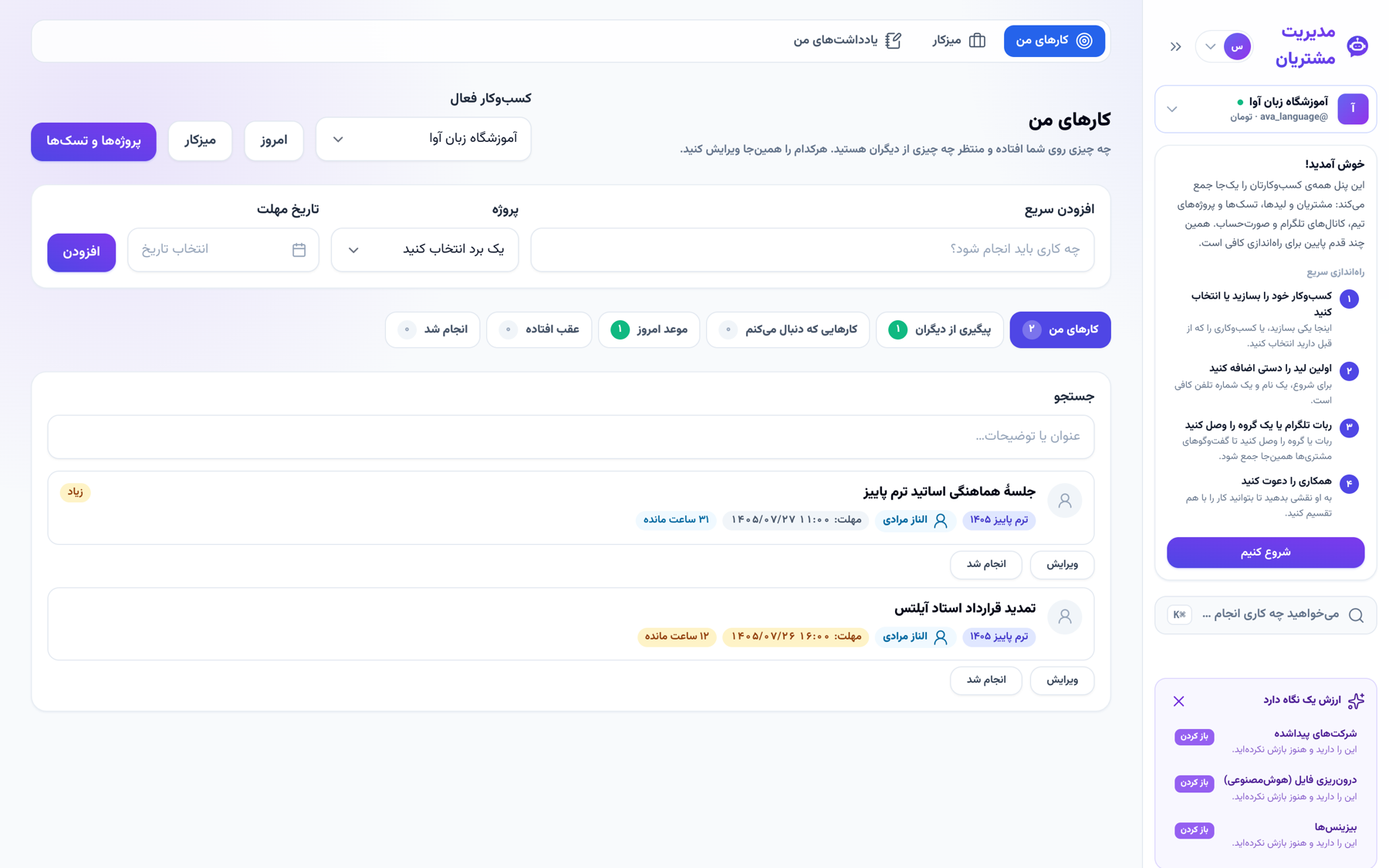
بعضی کارها فقط روز ندارند، ساعت دارند: تماس ساعت ۱۰ صبح، جلسهٔ ساعت ۱۷:۳۰. از این به بعد هنگام ساختن یا ویرایش تسک میتوانید «ساعت (اختیاری)» را هم پر کنید. وقتی آن ساعت برسد، به مسئول تسک و همهٔ انجامدهندگان دیگرش اعلان «وقت انجام کار رسید» فرستاده میشود. ساعت در فهرستها، کارتهای برد و «کارهای من» کنار تاریخ دیده میشود.
روش استفاده
- در برد پروژه، در بخش «افزودن تسک»، تاریخ مهلت را انتخاب کنید.
- در «ساعت (اختیاری)» ساعت را وارد کنید و «افزودن تسک» را بزنید.
- برای تسکهای موجود، تسک را باز کنید، ساعت را در جزئیات بنویسید و «ذخیره» را بزنید.
- در پروندهٔ مشتری هم پنجرهٔ ثبت تسک همین فیلد ساعت را دارد.
خوب است بدانید
- ساعت به وقت کسبوکار شما خوانده میشود.
- اگر ساعت را خالی بگذارید، تسک مثل قبل برای کل آن روز است و فقط در خلاصهٔ صبحگاهی یادآوری میشود.
- هر تسک فقط یک بار یادآوری میشود؛ اگر ساعت یا تاریخ را عوض کنید، یادآوری برای زمان جدید دوباره فرستاده میشود.
- اعلانها به کسانی میرسد که اعلان پنل را روی مرورگر یا گوشی فعال کرده باشند.